আমাদের দৈনন্দিন জীবনে প্রায় সকল কাজেই ল্যাপটপ ও কম্পিউটার ব্যবহার করে থাকি। তবে এই কম্পিউটার বা ল্যাপটপের একটি গুরুত্বপূর্ণ ফিচার রয়েছে।
আর তা হলো স্ক্রিনশট। এই স্ক্রিনশট ফিচারের মাধ্যমে আমরা ল্যাপটপের স্ক্রিনে থাকা যে কোন প্রয়োজনীয় ইমেজ সেভ করে রাখতে পারি বা সংরক্ষণ করতে পারি।
অনেকে আমরা ল্যাপটপ ও কম্পিউটার ব্যবহারের নতুন, তারা হয়তো ল্যাপটপে স্ক্রিনশট নিতে পারেন না। ল্যাপটপ ও কম্পিউটারে স্ক্রিনশট নেওয়ার নিয়ম প্রায় একই।
তাই আমরা আর্টিকেলটিতে ল্যাপটপে স্ক্রিনশট নেওয়ার নিয়ম ও সেরা ৩টি সফটওয়্যার সম্পর্কে আলোচনা করব। যাতে করে আপনি প্রয়োজনীয় মুহূর্তে প্রয়োজনীয় কোন কিছুর ইমেজের স্ক্রিনশট নিতে পারেন।
ল্যাপটপে স্ক্রিনশট কী?
স্ক্রিনশট হলো আপনার ল্যাপটপের স্ক্রিনে বর্তমানে যা দেখা যাচ্ছে তার একটি স্থির ছবি। অর্থাৎ, স্ক্রিনে থাকা কোনো ওয়েবসাইট, সফটওয়্যার, ছবি, ডকুমেন্ট বা অন্য যেকোনো তথ্যকে ছবির আকারে সংরক্ষণ করাকে স্ক্রিনশট নেওয়া বলা হয়।
অবশ্যই পড়বেনঃ
উদাহরণ হিসেবে, আপনি যদি কোনো ওয়েবসাইটের গুরুত্বপূর্ণ তথ্য পরে দেখার জন্য রেখে দিতে চান, তাহলে সেই অংশের স্ক্রিনশট নিয়ে রাখতে পারেন। তাহলে আশা করছি বুঝতে পারছেন স্ক্রিনশট কি।
আপনাদের মধ্যে অনেকেই জানেন না যে, Windows ল্যাপটপে কোনো অতিরিক্ত সফটওয়্যার ছাড়াই বিভিন্ন উপায়ে স্ক্রিনশট নেওয়া যায়।
আবার যারা আরও প্রফেশনালভাবে স্ক্রিনশট নিতে, নির্দিষ্ট অংশ নির্বাচন করতে, স্ক্রিন রেকর্ড করতে বা ছবি এডিট করতে চান, তাদের জন্য রয়েছে বেশ কিছু কার্যকর টুল। চলুন এবার বিস্তারিত দেখে আসি।
ল্যাপটপে স্ক্রিনশট নেওয়ার নিয়ম
Windows laptop ও কম্পিউটারে সাধারণত কিবোর্ড এর শর্টকাট ব্যবহার করে স্ক্রিনশট নেওয়া যায়। আর এজন্য আমার এখন কিছু শর্টকাট দেখাবো,
যেগুলো ব্যবহার করে ল্যাপটপ ও কম্পিউটার দিয়ে স্ক্রিনশট নিয়ে নিতে পারবেন। নিম্নে ল্যাপটপ ও কম্পিউটারে স্ক্রিনশট নেওয়ার নিয়ম দেখানো হলোঃ
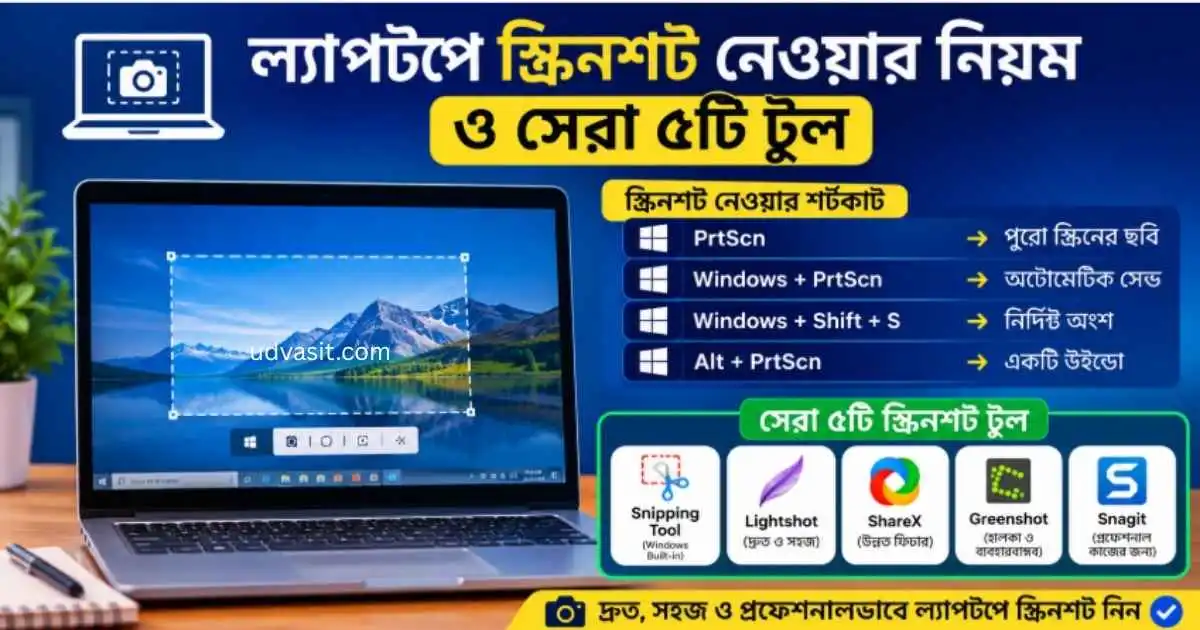
১. PrtSc বাটন ব্যবহার করে স্ক্রিনশট
প্রতিটি ল্যাপটপ বা কম্পিউটারের কিবোর্ডে সাধারণত PrtScn, PrtSc বা Print Screen নামে একটি বাটন থাকে।এই বাটনে চাপ দিলে পুরো স্ক্রিনের ছবি কপি হয়ে যায়।
এরপর আপনি Paint, Word, Photoshop বা অন্য কোনো অ্যাপে গিয়ে Ctrl + V চাপলে স্ক্রিনশটটি পেস্ট করতে পারবেন।
স্ক্রিনশট নেওয়ার পদ্ধতিঃ
- আপনি যেই স্কিনের ছবি নিতে চান বা স্ক্রিনশট নিতে চান, সেটি ওপেন করে রাখুন
- এবার কিবোর্ডের PrtSc বাটনে চাপ দিন।
- এখন Paint বা অন্য কোনো ছবি এডিটর ওপেন করে রাখুন।
- এরপর ল্যাপটপ বা কম্পিউটারের কিবোর্ড থেকে একসাথে Ctrl + V চাপুন।
- এখন ছবিটি পেইন্ট বা অন্য কোন ছবি এডিটরের পেস্ট হয়ে যাবে।
- প্রয়োজনীয় অপশন ব্যবহার করে ছবিটি বা ইমেজটি Save করুন।
এই পদ্ধতিটি সহজ হলেও স্ক্রিনশট নেওয়ার পর আলাদাভাবে ছবি Save করতে হয়। অনেক জনের পুরাতন উইন্ডোজ থাকার কারণে হয়তো এই নিয়মে স্ক্রিনশট কাজ না করতে পারে।
সে ক্ষেত্রে আপনারা নিচের দেখানো আরো অন্যান্য নিয়ম গুলো ফলো করতে পারেন। পাশাপাশি কিছু কার্যকরী টুলস সম্পর্কে জানিয়ে দেবো, যেগুলো ব্যবহার করে যে কোন কম্পিউটার ও ল্যাপটপে স্ক্রিনশট নিতে পারবেন।
২. Windows + PrtSc দিয়ে স্ক্রিনশট নেওয়া
দ্রুত স্ক্রিনশট নিয়ে অটোমেটিক Save করতে চাইলে এই শর্টকাটটি বেশ কার্যকর। এই পদ্ধতিতে স্ক্রিনশট নিলে অটোমেটিক কম্পিউটারের নির্দিষ্ট স্থানে ইমেজটি সেভ হয়ে যায়।
আপনাকে আর ম্যানুয়ালি লোকেশন সিলেক্ট করে সেভ করতে হয় না। যারা খুব দ্রুত ও অটোমেটিক স্ক্রিনশট সেভ করে নিতে চান, তারা এই পদ্ধতি ব্যবহার করতে পারেন।
এর জন্য ল্যাপটপ বা কম্পিউটারে Windows + PrtSc একসঙ্গে চাপলে পুরো স্ক্রিনের স্ক্রিনশট অটোমেটিকভাবে Save হয়ে যাবে।
এই পদ্ধতিটি তাদের জন্য খুবই সুবিধাজনক, যারা ঘন ঘন স্ক্রিনশট নেন এবং প্রতিবার আলাদাভাবে Save করতে চান না। এখন অনেকে প্রশ্ন করেনি স্ক্রিনশট অটোমেটিকেলি কোথায় সেভ হয়?
স্ক্রিনশট নেওয়া ইমেজটি সাধারণত Pictures > Screenshots ফোল্ডারে সেভ হয়। এজন্য প্রথমে কম্পিউটারের পিকচার ফোল্ডারে যান এবং সেখান থেকে স্ক্রিনশট নামক ফোল্ডার পাবেন। সেখানে সাধারণত স্ক্রিনশট এর সকল ইমেজগুলো সেভ থাকে।
৩. Windows + Shift + S দিয়ে নির্দিষ্ট অংশের স্ক্রিনশট
ল্যাপটপে স্ক্রিনশট নেওয়ার অন্যতম জনপ্রিয় শর্টকাট হলো Windows + Shift + S
এই তিনটি বাটন একসঙ্গে চাপলে স্ক্রিনটি কিছুটা ডিম হয়ে যাবে এবং উপরে বা নিচে স্ক্রিনশট নেওয়ার বিভিন্ন অপশন দেখা যাবে।এখান থেকে আপনি নিতে পারবেনঃ
- নির্দিষ্ট আয়তাকার অংশের স্ক্রিনশট
- নিজের ইচ্ছামতো অংশ নির্বাচন করে স্ক্রিনশট
- নির্দিষ্ট উইন্ডোর স্ক্রিনশট
- পুরো স্ক্রিনের স্ক্রিনশট
স্ক্রিনশট নেওয়ার পর ছবিটি Clipboard-এ কপি হয়ে যায়। এরপর নোটিফিকেশনে ক্লিক করে আপনি ছবি এডিট ও Save করতে পারবেন।
যারা ওয়েবসাইটের নির্দিষ্ট অংশ, লেখা বা কোনো নির্দিষ্ট সমস্যার স্ক্রিনশট নিতে চান, তাদের জন্য এটি খুবই কার্যকর।
৪. Alt + PrtSc দিয়ে একটি নির্দিষ্ট উইন্ডোর স্ক্রিনশট
ল্যাপটপ ও কম্পিউটারের কিবোর্ডের এই ফাংশন key বাটন ব্যবহার করেও স্ক্রিনশট নিতে পারবেন। এর জন্য প্রথমে কিবোর্ড থেকে Alt + PrtSc বাটনটি চাপুন।
এটি পুরো ডেস্কটপের পরিবর্তে শুধুমাত্র Active Window-এর স্ক্রিনশট নেবে।এরপর Paint বা অন্য কোনো অ্যাপে গিয়ে Ctrl + V চাপলে ছবিটি দেখতে পাবেন। এই পদ্ধতিতে শুধুমাত্র ল্যাপটপ বা কম্পিউটারের উইন্ডোজ স্ক্রিনের স্ক্রিনশট নেওয়া যায়।
৫. Fn + PrtSc ব্যবহার করে স্ক্রিনশট
কিছু ল্যাপটপে সরাসরি PrtSc বাটন কাজ নাও করতে পারে। বিশেষ করে অনেক কমপ্যাক্ট কিবোর্ডে Function Key ব্যবহার করতে হয়। সেক্ষেত্রে কিবোর্ডের কিছু নির্দিষ্ট বাটন ব্যবহার করতে পারেন। যেমনঃ
- Fn + PrtSc
- Fn + Windows + PrtScn
ল্যাপটপের ব্র্যান্ড ও কিবোর্ড লেআউট অনুযায়ী শর্টকাট কিছুটা ভিন্ন হতে পারে। দুটো অপশনই ব্যবহার করে দেখতে পারেন।
আপনার ল্যাপটপে এখন কিবোর্ড এর কোন বাটন ব্যবহার করে স্ক্রিনশট নেওয়া যাচ্ছে, তা জানার জন্য উপরের দুইটি অপশন চেক করে দেখুন।
প্রথমে কিবোর্ড থেকে Fn + PrtSc একসাথে চাপ দিয়ে দেখুন। যদি স্ক্রিনশট হয় তাহলে বুঝবেন এই key আপনার ল্যাপটপে কাজ করছে।
এরপর দ্বিতীয় ফাংশন কি ব্যবহার করে দেখুন।
ল্যাপটপে স্ক্রিনশট নেওয়ার সেরা ৩টি টুল
ল্যাপটপ বা কম্পিউটারে কিবোর্ড এর বাটন ছাড়াও সরাসরি সফটওয়্যার ব্যবহার করে বিভিন্ন মাধ্যমে সহজেই স্ক্রিনশট নেওয়া যায়।
আমি নিজেই ল্যাপটপে স্ক্রিনশট নেওয়ার সফটওয়্যার ব্যবহার করে স্ক্রিনশট নিয়ে থাকি। সফটওয়্যার ব্যবহার করে স্ক্রিনশট নিলে অনেক সুযোগ সুবিধা পাওয়া যায়।
পাশাপাশি স্ক্রিনশট নেওয়া অনেক সহজ, যার কারণে আমি সফটওয়্যার ব্যবহার করতে বেশি পছন্দ করি। কারণ স্ক্রিনশট নেওয়ার সফটওয়্যার ব্যবহার করলে যে কোন উইন্ডোর বা স্ক্রিনের স্ক্রিনশট ইচ্ছামত নেওয়া যায়।
পাশাপাশি আপনি চাইলে ছবির নির্দিষ্ট অংশ পর্যন্ত screenshot নিতে পারবেন, মূলত যারা প্রফেশনাল ভাবে স্ক্রিনশট নিতে চাচ্ছেন, তারাই স্ক্রিনশট নেওয়ার টুলস বা সফটওয়্যার ব্যবহার করুন। নিম্নে টুলসগুলো সম্পর্কে আলোচনা করা হলোঃ
১. Snipping Tool
Snipping Tool হলো Windows এর বিল্ট-ইন স্ক্রিনশট টুল। এর জন্য আলাদা সফটওয়্যার ইনস্টল করার প্রয়োজন হয় না। এটি ব্যবহার করে সহজেই নির্দিষ্ট অংশ নির্বাচন করে স্ক্রিনশট নেওয়া যায়।
কীভাবে ব্যবহার করবেন?
- প্রথমেই ল্যাপটপের বা কম্পিউটারে Start Menu-তে যান।
- এবার Snipping Tool লিখে সার্চ করুন।
- অ্যাপটি ওপেন করুন।
- এখন New অপশনে ক্লিক করুন।
- যে অংশের স্ক্রিনশট নিতে চান সেটি নির্বাচন করুন।
- প্রয়োজনে ছবি মার্ক বা এডিট করুন।
- এরপর Save করে নিন।
এভাবেই ল্যাপটপের বা কম্পিউটারের ইনবিল্ড স্ক্রিনশট সফটওয়্যার ব্যবহার করে সহজেই স্ক্রিনশট নেওয়া যায়।
তবে এর থেকেও আরো কিছু সফটওয়্যার রয়েছে যেগুলো ব্যবহার করে অনেক সহজ উপায়ে স্ক্রিনশট নিতে পারবেন।
সেখানে আপনাকে আর ম্যানুয়ালি সফটওয়্যারটি সার্চ করে স্ক্রিনশট নিতে হবে না। শুধুমাত্র কিবোর্ড এর কিছু বাটনে ক্লিক করলেই নির্দিষ্ট অংশসহ যে কোন স্কিনের ছবির স্ক্রিনশট নিতে পারবেন।
Snipping Tool এর প্রধান সুবিধাঃ
- সম্পূর্ণ ফ্রি, বিনামূল্যে ব্যবহার করতে পারবেন।
- Windows এর সঙ্গে সহজেই ব্যবহার করা যায়
- নির্দিষ্ট অংশ নির্বাচন করা যায়
- পুরো স্ক্রিন ক্যাপচার করা যায়
- নির্দিষ্ট উইন্ডোর স্ক্রিনশট নেওয়া যায়
- সহজ এডিটিং সুবিধা রয়েছে
২. Lightshot
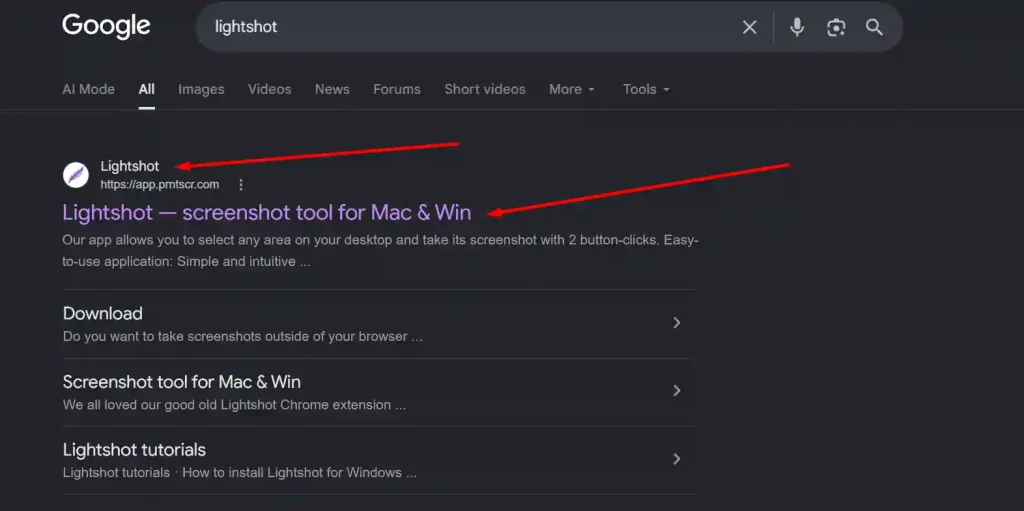
বর্তমানে স্ক্রিনশট নেওয়ার সবচেয়ে জনপ্রিয় সফটওয়্যার হল Lightshot। এই সফটওয়্যারটি আমি নিজেই স্ক্রিনশট নেওয়ার ক্ষেত্রে ল্যাপটপে বা কম্পিউটারে ব্যবহার করে থাকি।
কারণ এর সাহায্যে ল্যাপটপে থাকা যেকোনো স্কিনের ছবি স্ক্রিনশট নিয়ে সেভ করা যায়। পাশাপাশি ছবি নির্দিষ্ট অংশ আপনি সিলেক্ট করে স্ক্রিনশট নিতে পারবেন।
মূলত যারা দ্রুত স্ক্রিনের নির্দিষ্ট অংশ ক্যাপচার করে সেটি এডিট বা শেয়ার করতে চান, তাদের জন্য এটি ভালো একটি টুল।
আপনারা যারা প্রফেশনাল ভাবে স্ক্রিনশট নিতে চান, তারা চাইলে এই সফটওয়্যারটি ব্যবহার করুন। কারণ এই সফটওয়্যার এর সাহায্যে দ্রুত স্ক্রিনশট নেওয়া যায়।
কিবোর্ডের নির্দিষ্ট দুইটি বাটন ব্যবহার করেই এই সফটওয়্যার এর সাহায্যে স্ক্রিনশট কার্যক্রম করতে পারবেন।
আপনি চাইলে স্ক্রিনশট নেওয়ার বাটন ফাংশন পর্যন্ত চেঞ্জ করতে পারবেন। এর জন্য আপনাকে লাইট শট সফটওয়্যার এর সেটিং এ যেতে হবে।
এই সফটওয়্যারটি ব্যবহার করে স্ক্রিনশট নেওয়ার সময় আপনি এডিট সহ বিভিন্ন টেক্সট স্ক্রিনশটে যোগ করতে পারবেন। মূলত অনেক ফিচার থাকার কারণে এই সফটওয়্যারটি বর্তমানে খুবই জনপ্রিয়।
গুগল ক্রোম ব্রাউজারে সার্চ করলেই তাদের অফিসিয়াল ওয়েবসাইট পেয়ে যাবেন, যেখান থেকে তাদের সফটওয়্যারটি ডাউনলোড করে ফ্রিতে ব্যবহার করতে পারবেন।
প্রধান সুবিধাঃ
- দ্রুত স্ক্রিনশট নেওয়া যায়
- নির্দিষ্ট অংশ নির্বাচন করা যায়
- লেখা ও চিহ্ন যোগ করা যায়
- সহজে ছবি Save করা যায়
- দ্রুত শেয়ার করার সুবিধা রয়েছে
এই সফটওয়্যার ব্যবহার করে স্ক্রিনশট নিলে সাধারণত png ফরমেটে ছবি সেভ হয়। এর ফলে স্ক্রিনশট এর ছবির কোয়ালিটি খুবই ভালো হয়ে থাকে।
৩. ShareX
ল্যাপটপের স্ক্রিনশট নেওয়ার আরেকটি জনপ্রিয় সফটওয়্যার হল ShareX. এই সফটওয়্যারটি ব্যবহার করেও সহজে স্ক্রিনশট নেওয়া যায়। এই সফটওয়্যারটিতে অনেক বেশি ফিচার রয়েছে।
যার কারণে অনেকেই এই সফটওয়্যারটি বেশি পছন্দ করে থাকেন। আর এখানে তাদের সফটওয়্যার এর মেন ফিচার হলো স্ক্রিনশট এডিটিং।
আপনি স্ক্রিনশট নিয়ে খুব সুন্দর ভাবে এই সফটওয়্যার দিয়ে এডিটিং করতে পারবেন। মূলত স্ক্রিনশট নেওয়ার পাশাপাশি একই সফটওয়্যার দিয়েই এডিটিং করা যায়। সফটওয়্যারটি ব্যবহার করে বেশ কিছু সুবিধা পাবেন যেমনঃ
- পুরো স্ক্রিন বা নির্দিষ্ট অংশ ক্যাপচার
- স্ক্রিন রেকর্ডিং সুবিধা
- বিভিন্ন ধরনের ক্যাপচার মোড
- শর্টকাট কাস্টমাইজ করার সুবিধা
- দ্রুত এডিট ও শেয়ার
এই সফটওয়্যারটি ব্যবহার করেও সম্পূর্ণ ফ্রিতেই ল্যাপটপ সহ কম্পিউটারে ডাউনলোড করে স্ক্রিনশট নিতে পারবেন।
এই সফটওয়্যারটি ডাউনলোড করার জন্য যেকোনো ব্রাউজারে গিয়ে ShareX লিখে সার্চ করুন। প্রথমেই তাদের অফিশিয়াল ওয়েবসাইট পেয়ে যাবেন। এরপর সেখান থেকে ডাউনলোড করে ইন্সটল করে ব্যবহার করুন।
উপসংহারঃ ল্যাপটপে স্ক্রিনশট নেওয়ার নিয়ম
ল্যাপটপে স্ক্রিনশট নেওয়া এখন খুবই সহজ। সাধারণ প্রয়োজন হলে PrtScn, Windows + PrtScn অথবা Windows + Shift + S ব্যবহার করলেই দ্রুত কাজ হয়ে যায়।
আর বেশি সুবিধা, এডিটিং ও প্রফেশনাল ফিচার প্রয়োজন হলে Snipping Tool, Lightshot, ShareX, Greenshot বা Snagit এর মতো টুল ব্যবহার করতে পারেন।
তবে আপনার যদি ল্যাপটপে বা কম্পিউটারে স্ক্রিনশট নিতে সমস্যা হয়, তাহলে আমাদেরকে কমেন্ট বক্সে জানাতে পারেন। পাশাপাশি আপনার কোন তথ্য জানার থাকলে সেগুলো কমেন্টে জানাবেন। আমরা দ্রুত আপনার সমস্যার সমাধান দিয়ে দেব।

আমি উদ্ভাস আইটির এডমিন, একজন অনলাইন ইনকাম ও তথ্যপ্রযুক্তি বিষয়ক কনটেন্ট ক্রিয়েটর। গত ৫ বছর যাবত আমি ব্লগিং এর সাথে যুক্ত রয়েছি। অনলাইন আয়ের বাস্তব ও কার্যকরী উপায়, প্রযুক্তির আপডেট এবং ডিজিটাল দুনিয়ার নানা দিক নিয়ে আমি নিয়মিত আর্টিকেল প্রকাশ করে থাকি। লক্ষ্য একটাই পাঠকদের জন্য নির্ভরযোগ্য তথ্য তুলে ধরা।