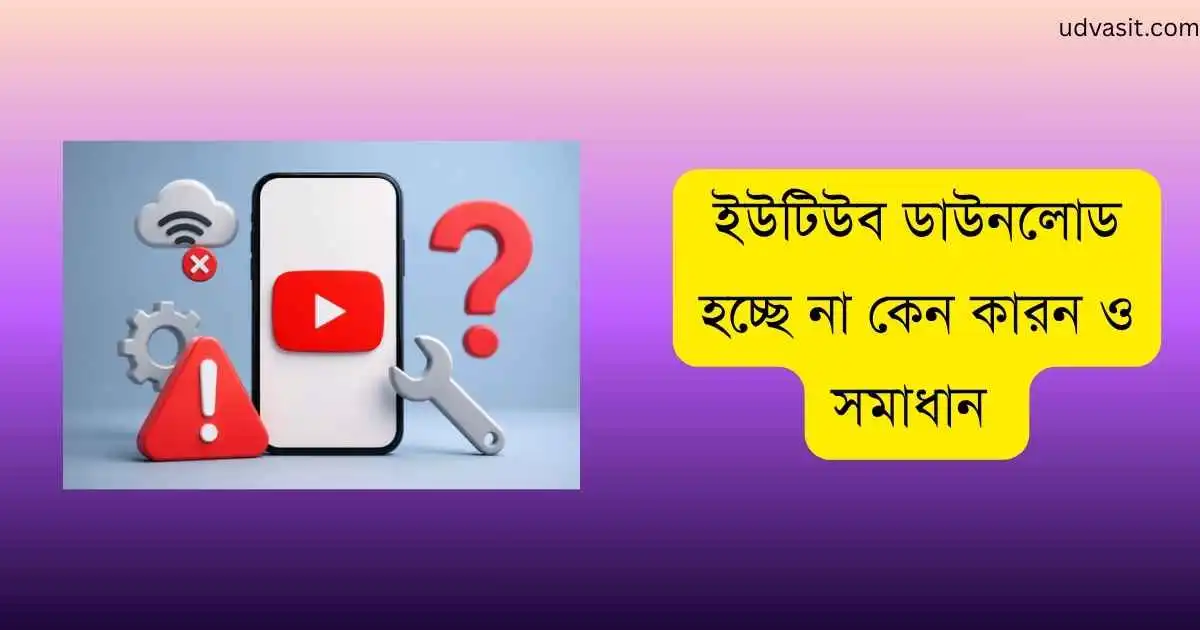
বর্তমানে আমরা সকলেই ভিডিও দেখার জন্য ইউটিউব প্ল্যাটফর্ম ব্যবহার করে থাকি। তবে অনেকের ফোনেই ইউটিউব অ্যাপটি ডাউনলোড হয় না।
যার কারণে আপনারা অনেকেই ইউটিউব ডাউনলোড হচ্ছে না কেন বিষয়টি নিয়ে সার্চ করে থাকেন। আপনাদের জানার সুবিধার্থে youtube ডাউনলোড না হওয়ার কারণ ও সমাধান সম্পর্কে বিস্তারিত আলোচনা করব।
যাদের মোবাইলে ইউটিউব অ্যাপটি ইন্সটল হতে চাই না, তারা অবশ্যই শেষ পর্যন্ত মনোযোগ দিয়ে পড়বেন। ডাউনলোড না হওয়ার কারণ ও কি কারণে ইউটিউব অ্যাপ চলে না সে সম্পর্কে বিস্তারিত জানাবো।
ইউটিউব ডাউনলোড হচ্ছে না কেন কারণ ও সমাধান
ইউটিউব অ্যাপ ডাউনলোড না হওয়ার কিছু কারণ রয়েছে। যেগুলো জানলে আপনি সমাধান করে youtube অ্যাপটি ডাউনলোড করতে পারবেন।
অবশ্যই পড়বেনঃ
- টিকটকে বিনামূল্যে 1000 লাইক পাওয়ার উপায়: ১ ক্লিকে ৫০০ লাইক
- মোবাইল থেকে কম্পিউটার সফটওয়্যার ডাউনলোড করার টিপস
বর্তমানে বিভিন্ন কারনে গুগল প্লে স্টোর থেকে ইউটিউব অ্যাপ ডাউনলোড হয় না। এর কিছু কারণ থাকতে পারে। নিম্নে ইউটিউব অ্যাপ ডাউনলোড না হওয়ার কারণগুলো তুলে ধরা হলোঃ
১. ইন্টারনেট কানেকশন সমস্যা
ইউটিউব অ্যাপ ডাউনলোড না হওয়ার অন্যতম কারণ হলো ইন্টারনেট সমস্যা। ইন্টারনেটজনিত সমস্যার কারণে অনেক সময় ইউটিউব অ্যাপটি ডাউনলোড করা যায় না।
অটোমেটিক ইউটিউব অ্যাপ ডাউনলোড হওয়ার সময় ক্যান্সেল হয়ে যায়। যার কারণে ইউটিউব অ্যাপ ডাউনলোড করা যায় না।
ইউটিউব অ্যাপ ডাউনলোড করার জন্য দ্রুত গতি সম্পন্ন ওয়াইফাই বা মোবাইল ডাটা ব্যবহার করুন। সর্বপ্রথম আপনার মোবাইলে ওয়াইফাই নেটওয়ার্কের স্পিড চেক করুন। যদি আপনার কাছে স্পিড কম মনে হয় তাহলে ডাটা ব্যবহার করে ডাউনলোড করুন।
২. Play Store সমস্যা
অনেক সময় Google Play Store নিজেই সঠিকভাবে কাজ করে না। অর্থাৎ তাদের সার্ভার জনিত সমস্যার কারণে অনেক সময় সরাসরি ইউটিউব ডাউনলোড হয় না।
তবে কিছুক্ষণের মধ্যেই এই সমস্যার সমাধান হয়ে যায়। যদি আপনার গুগল প্লে স্টোর কাজ না করে সেক্ষেত্রে গুগল প্লে স্টোর অ্যাপটি ক্লিয়ার ডাটা করুন।
মোবাইলের সেটিংস অ্যাপ থেকে অ্যাপ ম্যানেজমেন্ট এ গিয়ে গুগল প্লে স্টোর সিলেক্ট করে ডাটা ক্লিয়ার করুন। এরপর গুগল প্লে স্টোর ওপেন করুন।
আশা করি এখন ইউটিউব অ্যাপ ডাউনলোড করতে পারছেন। যদি গুগল প্লে স্টোরে অফিশিয়াল কোন সমস্যা হয় সে ক্ষেত্রে কোনোভাবেই আপনি ইউটিউব ডাউনলোড করতে পারবেন না। এক্ষেত্রে কিছুক্ষণ সময় অপেক্ষা করুন, এই সমস্যা দ্রুত সমাধান হয়ে যাবে।
৩. মোবাইল স্টোরেজ কম
যদি ফোনে পর্যাপ্ত স্টোরেজ না থাকে, তাহলে অ্যাপ ডাউনলোড ব্যর্থ হবে। মূলত মোবাইল ফোনের স্টোরেজ কম হলে এই সমস্যাটি হয়ে থাকে।
বিশেষ করে যাদের মোবাইলে স্টোরেজ ফাঁকা থাকে না, তাদের ক্ষেত্রে নতুন কোন অ্যাপ ডাউনলোড বা আপডেট করতে সমস্যা হয়।
বিশেষ করে আপনি youtube অ্যাপটি আপডেট করতে পারবেন না, আবার নতুন করে ডাউনলোড করতে পারবেন না। তাই সব সময় মোবাইল স্টোরেজ ফাঁকা রাখার চেষ্টা করবেন।
সমাধানঃ
- অপ্রয়োজনীয় অ্যাপ/ফাইল ডিলিট করুন
- কমপক্ষে 500MB–10GB ফাঁকা রাখুন
৪. Android ভার্সন পুরনো
অনেকেই পুরনো এন্ড্রয়েড ভার্সনের মোবাইল ফোন ব্যবহার করে থাকেন। এক্ষেত্রে পুরনো এন্ড্রয়েড ভার্সনে youtube অ্যাপটি আপডেট করতে পারবেন না।
এছাড়াও ডাউনলোড করে ব্যবহার করতে পারবেন না। সাধারণত ইউটিউব পুরনো অ্যান্ড্রয়েড ভার্সনগুলোতে সাপোর্ট করে না।
বিশেষ করে অ্যান্ড্রয়েড ভার্সন 5 যারা ব্যবহার করেন তারা ইউটিউব ব্যবহার করতে পারবেন না। তবে আপনাদের মোবাইলের অ্যান্ড্রয়েড ভার্সন যদি আপডেট হয়ে থাকে সেক্ষেত্রে খুব সহজে ইউটিউব ডাউনলোড করে ব্যবহার করতে পারবেন।
এজন্য মোবাইলের Settings > Software Update থেকে আপডেট করুন। সফটওয়্যার আপডেট করলে অনেক সময় এই সমস্যার সমাধান হয়ে যায়। যদি আপনার মোবাইলের সফটওয়্যারটি অনেক পুরনো হয়ে থাকে,
মূল কথা আপনার মোবাইল ফোন অনেক পুরনো হলে সে ক্ষেত্রে ইউটিউব ডাউনলোড হতে সমস্যা হতে পারে। তাই সকলকে বলবো যদি পুরনো ফোনে ইউটিউব ইনস্টল না হয়,
সেক্ষেত্রের মোবাইল ফোনটি পরিবর্তন করুন। আর যদি সফটওয়্যার আপডেটের মাধ্যমে মোবাইল ফোনের ভার্সন আপডেট হয়, সে ক্ষেত্রে ইউটিউব ডাউনলোড হতে পারে।
৫. Google Account সমস্যা
Play Store-এ লগইন করা অ্যাকাউন্টে সমস্যা থাকলে ডাউনলোড বন্ধ হয়ে যেতে পারে। মূলত অনেক সময় গুগল প্লে স্টোরে লগইন থাকা জিমেইলে প্রবলেম হতে পারে।
এক্ষেত্রে সকল ধরনের অ্যাপ ডাউনলোড বন্ধ হয়ে যায়। যার ফলে আপনি youtube অ্যাপ ডাউনলোড করতে পারেন না।
এর জন্য আপনি গুগল একাউন্ট রিমুভ করে পুনরায় লগইন করুন। অথবা নতুন জিমেইল দিয়ে গুগল প্লে স্টোরে লগইন করুন। এক্ষেত্রে আপনার সমস্যার সমাধান হয়ে যাবে।
৬. App Download Pending সমস্যা
Play Store-এ অনেক সময় “Download Pending” দেখায়। এটি মূলত নেটওয়ার্ক জনিত সমস্যার কারণে হয়। এছাড়াও অতিরিক্ত অ্যাপস একসাথে ডাউনলোড দিলে এই সমস্যাটি হয়ে থাকে। পাশাপাশি apps মোবাইলে সাপোর্ট না করলে এই সমস্যাটি হয়।
সমাধানঃ
- অন্য অ্যাপের ডাউনলোড বন্ধ করুন
- Play Store Restart করুন
- মোবাইল ফোনের সফটওয়্যার আপডেট করুন
- Google play store ক্লিয়ার ডাটা করুন
- ইন্টারনেট সংযোগ চেক করুন
৭. ডিভাইস Compatibility সমস্যা
সব ফোনে সব অ্যাপ সাপোর্ট করে না। বিশেষ করে পুরনো এন্ড্রয়েড ভার্সন এর মোবাইল ফোনগুলোতে ইউটিউব সহ অনেকগুলো অ্যাপ সাপোর্ট করে না।
সে ক্ষেত্রে আপনি এই ধরনের ফোনে youtube ডাউনলোড করতে পারবেন না। এক্ষেত্রে আপনাকে গুগল ক্রোম ব্রাউজার ব্যবহার করে থার্ড পার্টি ওয়েবসাইট থেকে ইউটিউব লাইট ডাউনলোড করতে হবে।
কারণ পুরনো অ্যান্ড্রয়েড ভার্সন মোবাইলগুলোতে ইউটিউব লাইট ব্যবহার করা যায়। তবে অরিজিনাল youtube আপনি google প্লে স্টোর থেকে ডাউনলোড করতে পারবেন না।
সমাধানঃ
- ডিভাইস সাপোর্ট করে কিনা চেক করুন
- বিকল্প ভার্সন ব্যবহার করুন
৮. গুগল প্লে স্টোর আপডেট না থাকা
ইউটিউব ডাউনলোড হচ্ছে না কেন যদি এই প্রশ্নটি করে থাকেন, তাহলে বলব আপনার মোবাইল ফোনে থাকা গুগল প্লে স্টোর টি আপডেট করা নেই।
মূলত গুগল প্লে স্টোর অ্যাপটি আপডেটেড না হলে এ সমস্যাটি হয়। অনেকের মোবাইল ফোনে গুগল প্লে স্টোর অটো আপডেট হয় না। সেক্ষেত্রে গুগল প্লে স্টোরে গিয়ে ম্যানুয়ালি আপডেট করতে পারেন।
এরপরে খুব সহজেই আপনি গুগল প্লে স্টোর থেকেই ইউটিউব অ্যাপটি সরাসরি ডাউনলোড করে ব্যবহার করতে পারবেন।
ইউটিউব আপডেট ডাউনলোড
ইউটিউব অ্যাপ আপনি খুব সহজে গুগল প্লে স্টোর থেকে আপডেট করতে পারবেন। গুগল প্লে স্টোর ছাড়াও অনেক প্ল্যাটফর্ম ব্যবহার করে ইউটিউবে আপডেট করা যায়।
তবে গুগল প্লে স্টোর থেকে আপডেট করাই সবচেয়ে উত্তম। কারণ সহজে গুগল প্লে স্টোর থেকে যে কোন অ্যাপ আপডেট করা যায়। অটোমেটিক্যালি আপডেট হয়ে যায়,
আর অন্য ওয়েবসাইট ব্যবহার করে অ্যাপ আপডেট করলে সেগুলো ম্যানুয়ালি ইন্সটল করতে হয়। যা মূলত ঝামেলার কাজ, এজন্য আপনি গুগল প্লে স্টোর থেকে সরাসরি যে কোন অ্যাপ আপডেট করুন কোন রকম ঝামেলা ছাড়াই।
যদি আপনার ইউটিউব অ্যাপটি আপডেট না করে থাকেন সেক্ষেত্রে গুগল প্লে স্টোর ব্যবহার করে আপডেট করে নিতে পারেন। নিম্নের ধাপ গুলি অনুসরণ করুন।
- প্রথমেই আপনার মোবাইলে থাকা গুগল প্লে স্টোর অ্যাপ ওপেন করুন।
- এরপর সরাসরি গুগল প্লে স্টোরে সার্চ করে আপডেট করতে পারেন।
- এর জন্য গুগল প্লে স্টোরে সার্চবারে গিয়ে Youtube লিখুন।
- এখন youtube অ্যাপটি দেখতে পাবেন।
- যদি আপডেট এসে থাকে, তাহলে Update বাটন শো করবে।
- এখানে ক্লিক করেই ইউটিউব অ্যাপ সরাসরি আপডেট করা যাবে।
- এছাড়াও গুগল প্লে স্টোরের উপরের দিকে ডান পাশে প্রোফাইল আইকন থাকে।
- সেখানে ক্লিক করে ম্যানেজ এন্ড ডিভাইস অপশনটিতে ক্লিক করুন।
- এখানে সকল ধরনের অ্যাপ গুলো আপডেট করার অপশন থাকে।
এভাবেই আপনি youtube অ্যাপটি গুগল প্লে স্টোর থেকে সরাসরি আপডেট করতে পারেন।
ইউটিউব অ্যাপ ডাউনলোড
ইউটিউব অ্যাপ ডাউনলোড করার সবচেয়ে সহজ পদ্ধতি হলো গুগল প্লে স্টোর ব্যবহার করা। যদি আপনার মোবাইলে আগে থেকেই ইউটিউব অ্যাপ না থাকে।
সেক্ষেত্রে গুগল প্লে স্টোরে লগইন করে খুব সহজে সার্চ করে ডাউনলোড করতে পারেন। প্রথমে গুগল প্লে স্টোরে যান এবং সেখানে youtube লিখে সার্চ করুন।
এবার ডাউনলোড বাটনে ক্লিক করে ইন্সটল করে নিন। এছাড়াও আপনি ব্রাউজার থেকে ডাউনলোড করতে পারেন। এক্ষেত্রে যে কোন ব্রাউজারে গিয়ে ইউটিউব লিখে সার্চ করুন।
তাহলে সরাসরি ডাউনলোড করার অফিশিয়াল লিংক পেয়ে যাবেন। তবে আমার মতে আপনার ফোনে যদি গুগল প্লে স্টোর থাকে, তাহলে সেখান থেকেই সহজে ডাউনলোড করে নিন।
আমার মোবাইলে ইউটিউব চলছে না কেন
আপনার মোবাইল ফোনের এন্ড্রয়েড ভার্সন অনেক আগের বা পুরাতন হলে ইউটিউব অ্যাপটি চলবে না বা চালু হবে না। আমার নিজের কাছেই অনেক পুরনো মোবাইল রয়েছে।
যার এন্ড্রয়েড ভার্সন অনেক পুরাতন। এর ফলে আমার সেই ফোনে ইউটিউব চলে না। আর আমি গুগল প্লে স্টোর থেকে ইউটিউব পর্যন্ত ডাউনলোড করতে পারি না।
এজন্য আমি ইউটিউব লাইট ব্যবহার করি। এছাড়াও গুগল ক্রোম ব্যবহার করে ইউটিউব দেখা যায়। এভাবে আপনি পুরাতন ডিভাইস গুলোতে ইউটিউব ব্যবহার করতে পারেন। আপনার মোবাইলে ইউটিউব চলছে না, এর কয়েকটি কারণ হতে পারে। কারণগুলো হলোঃ
- প্রথমত স্মার্টফোনের এন্ড্রয়েড ভার্সন পুরাতন হলে ইউটিউব চলে না
- আর গুগল প্লে স্টোর বা গুগল প্লে সার্ভিস আপডেট না থাকলে youtube চালু হয় না।
- পাশাপাশি ইন্টারনেট সংযোগ বা ইন্টারনেট জনিত সমস্যার কারণে ইউটিউব চালু হয় না।
- ইউটিউব অ্যাপ আপডেট দেওয়া না থাকলে এ সমস্যাটি হয়।
- অনেক সময় youtube অ্যাপে সমস্যা হলে চলে না।
- তাছাড়াও মোবাইল ফোনে স্টোরিজ অথবা রেম এ কোন জায়গায় থাকলে এই সমস্যাটি হয়।
সমাধানঃ
যদি আপনার ডিভাইসটি অনেক পুরানো হয়ে থাকে, সে ক্ষেত্রে সফটওয়্যার আপডেট করুন। তাহলে ইউটিউব চালু হবে বা চলবে। এছাড়াও ইউটিউব অ্যাপ আপডেট করুন।
পাশাপাশি google প্লে সার্ভিস বা গুগল প্লে স্টোর অ্যাপ গুলো আপডেট করুন। আর যদি ইন্টারনেট কোন সমস্যা থাকে,
সে ক্ষেত্রে ইন্টারনেট চেক করে পুনরায় কানেকশন করুন। তাহলে আশা করছি আপনার youtube চালু না হওয়ার সমস্যার সমাধান হয়ে যাবে।
আর সর্বশেষে বলবো আপনার পুরাতন ডিভাইসে কোনভাবেই ইউটিউব ডাউনলোড না হলে বা চালু না হলে, সেক্ষেত্রে ক্রোম ব্রাউজার ব্যবহার করে ইউটিউব ব্যবহার করতে পারেন। এছাড়াও থার্ড পার্টি ওয়েবসাইট থেকে ইউটিউব লাইট ডাউনলোড করে ব্যবহার করতে পারেন।
ইউটিউব চালু হচ্ছে না কেন
- ইউটিউব চালানোর জন্য ভালো ইন্টারনেট দরকার। নেট স্লো হলে অ্যাপ লোড হয় না।
- অনেক সময় YouTube অ্যাপে বাগ থাকলে এটি ওপেন হয় না।
- অ্যাপের ক্যাশ বেশি জমে গেলে অ্যাপ চালু হতে সমস্যা হয়।
- ফোনে RAM বা স্টোরেজ কম থাকলে অ্যাপ সঠিকভাবে চালু হয় না।
- Google Play Services ঠিকমতো কাজ না করলে ইউটিউব চালু হয় না।
- পুরনো Android ভার্সনে নতুন অ্যাপ ঠিকমতো কাজ করে না।
- কখনও কখনও ইউটিউবের নিজস্ব সার্ভার সমস্যার কারণে অ্যাপ চালু হয় না।
উপরোক্ত কারণে ইউটিউব অ্যাপ চালু হয় না। আর এই সমস্যাগুলোর সমাধান ইতিমধ্যেই দিয়েছি।
উপসংহার
Youtube অ্যাপটি বিভিন্ন কারণে আপনার ফোনে ডাউনলোড নাও হতে পারে। আর এই কারণগুলো আমরা ভালোভাবে আর্টিকেলটিতে বুঝিয়ে দিয়েছি। পাশাপাশি ইউটিউব ডাউনলোড কিভাবে করবেন তার সমাধান বলে দিয়েছি।
যাদের ফোনে ইউটিউব ইন্সটল হচ্ছে না, তারা উপরে দেখানো পদ্ধতি গুলো অনুসরণ করুন। সর্বশেষে বলবো ইউটিউব ডাউনলোড করার জন্য মোবাইল ফোন সবসময় আপডেট রাখুন।
বিশেষ করে মোবাইল ফোনের সফটওয়্যার আপডেট থাকলে, এই সমস্যাটি হয় না। আর যদি ইউটিউব অ্যাপ ডাউনলোড করতে আপনার কোন সমস্যা হয় তাহলে আমাদের কমেন্ট বক্সে জানাতে পারেন। আমরা আপনাদের অবশ্যই এই বিষয়ে সাহায্য করব।
FAQ – ইউটিউব ডাউনলোড হচ্ছে না কেন
Play Store থেকে ইউটিউব ডাউনলোড হচ্ছে না কেন?
ইন্টারনেট সমস্যা, স্টোরেজ কম বা Play Store বাগের কারণে হতে পারে। Download Pending দেখালে কী করবো?
অন্য ডাউনলোড বন্ধ করে Play Store Restart করুন। APK দিয়ে ডাউনলোড করা কি নিরাপদ?
সব ক্ষেত্রে নয়, তাই সতর্ক থাকতে হবে।

আমি উদ্ভাস আইটির এডমিন, একজন অনলাইন ইনকাম ও তথ্যপ্রযুক্তি বিষয়ক কনটেন্ট ক্রিয়েটর। গত ৫ বছর যাবত আমি ব্লগিং এর সাথে যুক্ত রয়েছি। অনলাইন আয়ের বাস্তব ও কার্যকরী উপায়, প্রযুক্তির আপডেট এবং ডিজিটাল দুনিয়ার নানা দিক নিয়ে আমি নিয়মিত আর্টিকেল প্রকাশ করে থাকি। লক্ষ্য একটাই পাঠকদের জন্য নির্ভরযোগ্য তথ্য তুলে ধরা।