জেমিনি দিয়ে ছবি এডিট করবেন যেভাবে: ২৫+ কার্যকর Prompt ও সম্পূর্ণ গাইড
বর্তমানে কৃত্রিম বুদ্ধিমত্তা (AI) প্রযুক্তির কারণে ছবি এডিট করা আগের চেয়ে অনেক সহজ হয়ে গেছে। আগে একটি ছবি সুন্দরভাবে এডিট করতে Photoshop বা অন্যান্য জটিল সফটওয়্যার ব্যবহার করতে হতো।
কিন্তু এখন Google Gemini-এর সাহায্যে শুধু একটি নির্দেশনা (Prompt) লিখেই কয়েক সেকেন্ডে ছবির ব্যাকগ্রাউন্ড পরিবর্তন, ব্যাকগ্রাউন্ড মুছে ফেলা, রঙ ঠিক করা কিংবা ছবিকে সম্পূর্ণ নতুন স্টাইলে রূপান্তর করা সম্ভব।
আপনি যদি জানতে চান জেমিনি দিয়ে ছবি এডিট করার উপায়, তাহলে এই গাইডটি আপনার জন্য। এখানে ধাপে ধাপে পুরো প্রক্রিয়া সহজভাবে তুলে ধরা হয়েছে। চলুন এবার বিস্তারিত দেখে আসি।
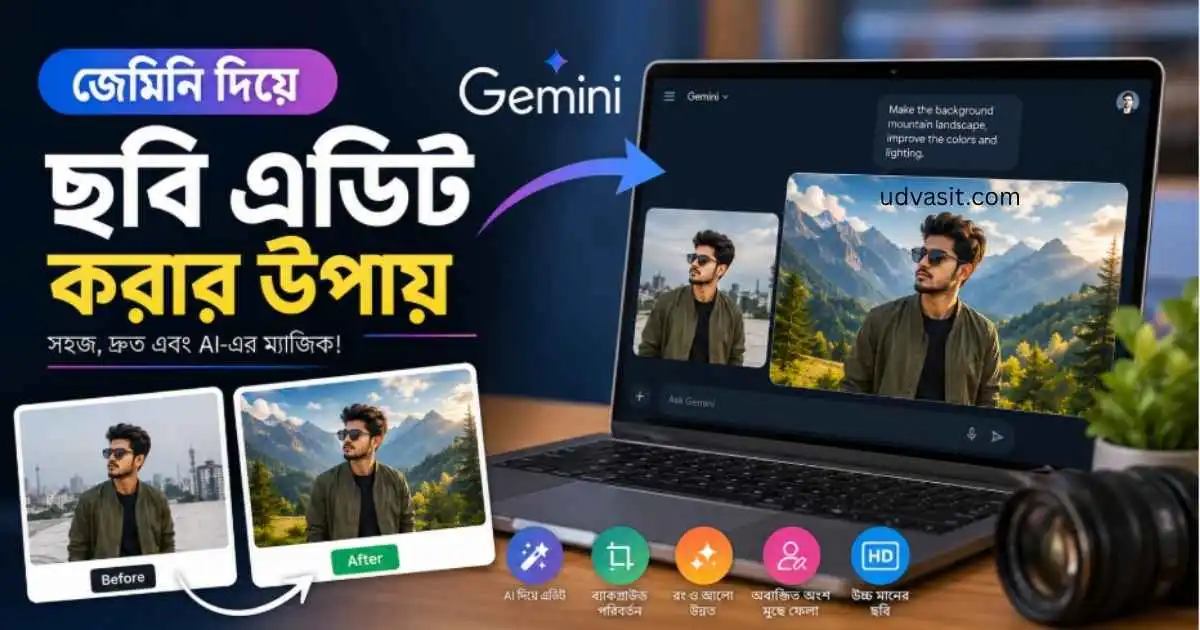
একটি ছবি আপলোড করে শুধু নির্দেশনা দিলেই Gemini সেই অনুযায়ী ছবিতে পরিবর্তন করার চেষ্টা করে।
এছাড়াও নির্দিষ্ট Prompt প্রদান করলেই সরাসরি ছবি বা ফটো তৈরি করে দেয়। পাশাপাশি নির্দেশনা প্রদানের মাধ্যমে ছবির ব্যাকগ্রাউন্ড পরিবর্তন এবং এডিটিং পর্যন্ত করা যায়।
জেমিনি দিয়ে কী কী ধরনের ছবি এডিট করা যায়?
Gemini ব্যবহার করে অনেক ধরনের কাজ করা সম্ভব। বিশেষ করে জেমিনি ব্যবহার করেই ছবি এডিট করা যায়। প্রায় সকল ধরনের ছবি আপনি এখানে এডিট করতে পারবেন এবং পাশাপাশি তৈরি করতে পারবেন।
সম্পূর্ণ বিনামূল্যে ফ্রিতে ছবি এডিট করা যায়। এছাড়াও কিছু নির্দেশনা দিয়েই ছবি তৈরি করে নিতে পারবেন। যার কারণে বর্তমানে গুগল জেমিনি ছবি এডিট করার জন্য খুবই জনপ্রিয়।
বর্তমান যুগের আধুনিক ছেলেমেয়েরা এই জেমিনি ব্যবহার করেই ছবি এডিট করে থাকে এবং তৈরি করে থাকে। আর জেমিনি ব্যবহার করে অনেক টাইপে ছবি এডিট করা যায় যেমনঃ
ছবির ব্যাকগ্রাউন্ড পরিবর্তন
ছবির রঙ ঠিক করা
ছবির উজ্জ্বলতা বাড়ানো
অবাঞ্ছিত মানুষ বা বস্তু সরিয়ে ফেলা
পুরোনো ছবি পরিষ্কার করা
ছবিকে কার্টুন স্টাইলে রূপান্তর করা
ছবিতে নতুন অবজেক্ট যোগ করা
স্কাই রিপ্লেস করা
AI Portrait তৈরি করা
সোশ্যাল মিডিয়ার জন্য আকর্ষণীয় ছবি বানানো
এছাড়া আরো অনেক ধরনের এডিট করা সম্ভব। শুধুমাত্র আপনাকে নির্দেশনা প্রদান করতে হবে। আপনি যেকোনো ধরনের ছবি এখানে এডিট করতে পারবেন।
জেমিনি দিয়ে ছবি এডিট করার উপায়
জেমিনি দিয়ে ছবি এডিট করা খুবই সহজ। সহজ কিছু উপায়ে এই অ্যাপটি দিয়ে ছবি এডিট করতে পারবেন। তাদের অফিসিয়াল ওয়েবসাইট রয়েছে, এক্ষেত্রে আপনাকে জেমিনি দিয়ে ছবি এডিট করার লিংক এর প্রয়োজন হবে না।
সরাসরি তাদের প্ল্যাটফর্ম বা অ্যাপসে ঢুকে ছবি এডিটিং এবং তৈরি করতে পারবেন। নিম্নে ধাপে ধাপে ছবি এডিট করার নিয়ম ও উপায় আলোচনা করা হলোঃ
ধাপ ১: Gemini ওপেন করুন
প্রথমে Google Gemini চালু করুন।আপনি মোবাইল অ্যাপ অথবা ব্রাউজার দুইভাবেই ব্যবহার করতে পারবেন।
তবে সবচেয়ে ভালো হয় মোবাইলে Gemini অ্যাপ চালু করা। গুগল ক্রোম ব্রাউজারে গিয়ে Gemini লিখে সার্চ করুন এবং তাদের অ্যাপটি ইনস্টল করে নিন।
ধাপ ২: Google Account দিয়ে লগইন করুন
Gemini ব্যবহার করার জন্য একটি Google Account প্রয়োজন।যদি আগে থেকেই Gmail থাকে তাহলে সেই অ্যাকাউন্ট দিয়েই লগইন করতে পারবেন। আর সরাসরি জিমেইল দিয়ে একাউন্ট লগইন করা যায়। এক্সটা করে কোন সাইন আপ করতে হয় না।
ধাপ ৩: ছবি আপলোড করুন
এখন Chat Box-এর পাশে থাকা Upload Image আইকনে ক্লিক করুন।তারপর যে ছবিটি এডিট করতে চান সেটি নির্বাচন করুন।
এখানে আপনি আপনার পছন্দের ইচ্ছামত ছবি আপলোড করতে পারবেন এবং এডিট করতে পারবেন। তবে মনে রাখবেন ডকুমেন্ট জাতীয় ছবি এখানে এডিট করতে পারবেন না।
বিশেষ করে পার্সোনাল কোন ডকুমেন্ট বা পরিচয় পত্র এখানে এডিট করা বা তৈরি করা যাবে না। এছাড়া বাকি সকল ধরনের ছবি এখানে এডিটিং করতে পারবেন এবং তৈরি করতে পারবেন।
মূলত লিগেল ছবিগুলো এখানে এডিট করা যাবে। কোন ভুয়া ডকুমেন্ট বা কাগজপত্র এখানে তৈরি, এডিট করতে পারবেন না।
ধাপ ৪: কী পরিবর্তন চান সেটি লিখুন
এখন AI-কে স্পষ্টভাবে লিখে বলুন আপনি কী করতে চান। উদাহরণস্বরূপঃ
যত পরিষ্কার নির্দেশনা দেবেন, ফলাফল তত ভালো হবে। তবে আপনি চাইলে ইংরেজিতে নির্দেশনা গুলো দিতে পারেন। এক্ষেত্রে আরো ভালোভাবে ছবি এডিট করা যাবে।
কারণ ইংরেজিতে ক্লিয়ার ভাবে নির্দেশনাগুলো দেওয়া যায়। তবে আপনারা যারা বাংলাতে পারেন, তারা বাংলাতেই সঠিকভাবে নির্দেশনা গুলো দিবেন। তাহলে ছবি আপনার নির্দেশনা অনুযায়ী দ্রুত এডিট হয়ে যাবে।
ধাপ ৫: Generate করুন
Prompt লিখে Send করুন।কিছুক্ষণ অপেক্ষা করলে Gemini ছবিটি সম্পাদনা করে দেখাবে। সাধারণত ২০ থেকে ৩০ সেকেন্ড সময় লেগে থাকে।
তবে অনেক সময় ছবি এডিট হতে বা তৈরি হতে এক মিনিট থেকে দুই মিনিট সময় লাগতে পারে। বিশেষ করে ছবির এডিটিং কাজ বেশি হলে সময় বেশি লাগে।
ধাপ ৬: প্রয়োজন হলে আবার নির্দেশনা দিন
প্রথমবারের ফলাফল পছন্দ না হলে নতুন নির্দেশনা দিন। অর্থাৎ প্রথমবারে এডিট করা ছবি যদি আপনার পছন্দ না হয়, সে ক্ষেত্রে আপনি নতুন ভাবে আবার নির্দেশনা দিতে পারবেন এবং এডিট করিয়ে নিতে পারবেন। উদাহরণস্বরূপঃ
নতুন নির্দেশনা বলতে পারেনঃ মুখের আলো আরও বাড়ান।ব্যাকগ্রাউন্ড আরও বাস্তবসম্মত করুন।
এখন AI আগের ছবির ওপর ভিত্তি করে আবার পরিবর্তন করবে এবং কিছুক্ষণের মধ্যেই এডিটিং ফলাফল দেখাবে।
জেমিনি দিয়ে ছবি এডিট করার কিছু Prompt
ছবি এডিট করার ক্ষেত্রে অনেক ধরনের Prompt ব্যবহার করতে পারেন। যারা Prompt বানাতে পারেন না অথবা লিখতে পারেন না।
তারা আমাদের দেওয়া এই Prompt গুলো ব্যবহার করতে পারেন। আমরা কিছু নির্দিষ্ট Prompt দিয়ে দিচ্ছি, যেগুলো ব্যবহার করে আকর্ষণীয় ছবি এডিট করতে পারবেন।
Background পরিবর্তনের জন্য
এই ছবির ব্যাকগ্রাউন্ডে সবুজ পাহাড় এবং নীল আকাশ যোগ করুন। ছবিটি যেন বাস্তবসম্মত দেখায়।
এই ছবির ব্যাকগ্রাউন্ড একটি সুন্দর পাহাড়ি প্রাকৃতিক দৃশ্যে পরিবর্তন করুন। আলো এবং ছায়া যেন বাস্তবসম্মত হয়।
Replace the background with a tropical beach during sunset while keeping the subject natural and realistic.
Object Remove
ছবির বাম পাশে থাকা মানুষটিকে সম্পূর্ণ সরিয়ে দিন এবং ব্যাকগ্রাউন্ড স্বাভাবিক রাখুন।
Photo Enhance
ছবির রঙ, শার্পনেস এবং আলো উন্নত করুন। ছবিটি DSLR Camera দিয়ে তোলা মনে হবে।
Cartoon Style
ছবিটিকে Pixar Cartoon Style-এ রূপান্তর করুন।
Professional Look
ছবিটিকে Professional LinkedIn Profile Photo বানিয়ে দিন। পরিষ্কার ব্যাকগ্রাউন্ড এবং নরম আলো ব্যবহার করুন।
আকাশ পরিবর্তন
ছবির আকাশটি পরিষ্কার নীল আকাশ এবং সাদা মেঘ দিয়ে পরিবর্তন করুন।
বৃষ্টির আবহ তৈরি
Add a realistic rainy atmosphere with wet roads and soft reflections while keeping the person dry.
অবাঞ্ছিত মানুষ সরানো
Remove all people from the background and reconstruct the area naturally.
আমি উদ্ভাস আইটির এডমিন, একজন অনলাইন ইনকাম ও তথ্যপ্রযুক্তি বিষয়ক কনটেন্ট ক্রিয়েটর। গত ৫ বছর যাবত আমি ব্লগিং এর সাথে যুক্ত রয়েছি। অনলাইন আয়ের বাস্তব ও কার্যকরী উপায়, প্রযুক্তির আপডেট এবং ডিজিটাল দুনিয়ার নানা দিক নিয়ে আমি নিয়মিত আর্টিকেল প্রকাশ করে থাকি। লক্ষ্য একটাই পাঠকদের জন্য নির্ভরযোগ্য তথ্য তুলে ধরা।