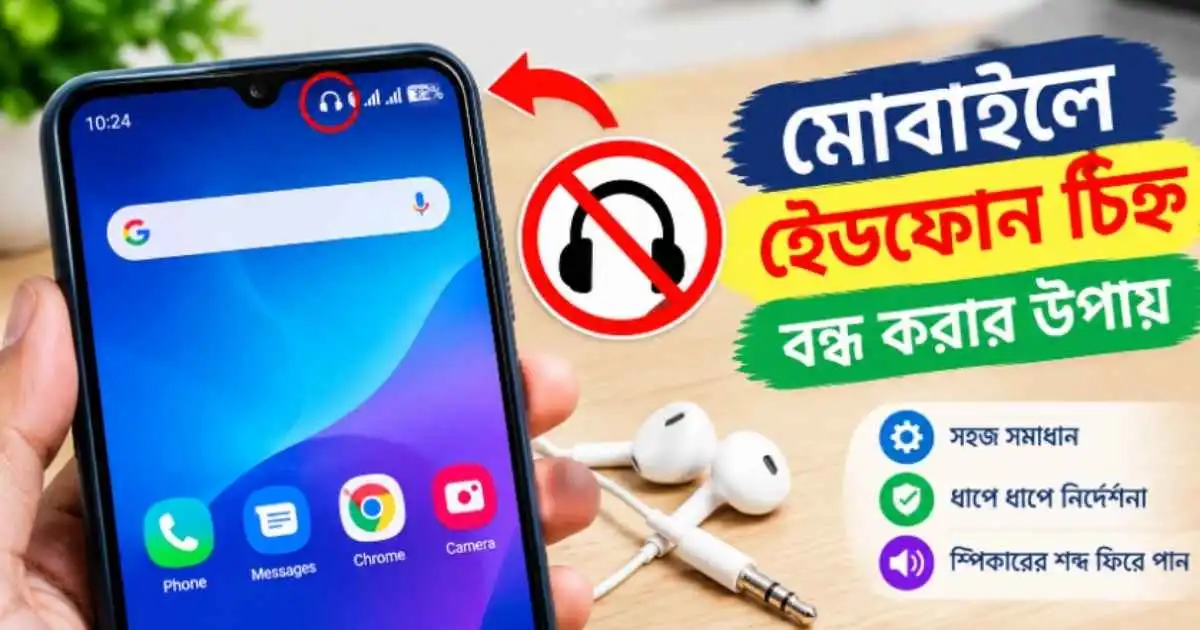
হেডফোন খুলে ফেলার পরও যদি মোবাইলের স্ক্রিনের উপরে হেডফোন চিহ্ন থেকে যায়, তাহলে অনেকেই বুঝতে পারেন না কীভাবে এটি বন্ধ করবেন।
অনেক সময় এর কারণে ফোনের স্পিকার থেকেও কোনো শব্দ আসে না। বিশেষ করে যেসব ফোনে ৩.৫ মিমি হেডফোন জ্যাক রয়েছে, সেখানে ধুলাবালি, আর্দ্রতা বা সফটওয়্যার সমস্যার কারণে এমনটি হতে পারে।
তবে চিন্তার কিছু নেই। বেশিরভাগ ক্ষেত্রে কয়েকটি সহজ পদ্ধতি অনুসরণ করলেই মোবাইলে হেডফোন চিহ্ন বন্ধ করা যায়।
আজকে আর্টিকেলে মোবাইলে হেডফোন চিহ্ন বন্ধ করার উপায় সম্পর্কে বিস্তারিত জানাবো। যাদের এই ধরনের সমস্যা হচ্ছে, তারা আজকের নিবন্ধনটি মনোযোগ দিয়ে পড়ুন।
মোবাইলে হেডফোন চিহ্ন কেন আসে?
সাধারণত অ্যান্ড্রয়েড স্মার্ট ফোনে হেডফোন বা ইয়ারফোন সংযুক্ত করলেই সিস্টেম সেটিকে শনাক্ত করে এবং স্ট্যাটাস বারে হেডফোনের একটি আইকন দেখায়।
অবশ্যই পড়বেনঃ
- সমস্ত টিভি চ্যানেল লাইভ বিনামূল্যে দেখুন মোবাইলেই
- ল্যাপটপে স্ক্রিনশট নেওয়ার নিয়ম ও সেরা ৩টি টুল (screenshot tools)
- এক ক্লিকেই ভিডিও ডাউনলোড করুন- জেনে নিন সেরা ৫টি টুল
হেডফোন খুলে ফেলার পর এই চিহ্নটি স্বাভাবিকভাবে চলে যাওয়ার কথা।কিন্তু কোনো কারণে ফোন যদি মনে করে যে হেডফোন এখনো সংযুক্ত রয়েছে, তখন হেডফোন খুলে ফেলার পরও আইকনটি দেখা যেতে পারে।
এ সমস্যাটি হওয়ার কয়েকটি কারণ রয়েছে, যেমনঃ
- হেডফোন জ্যাকে ধুলাবালি জমে যাওয়া
- জ্যাকের ভেতরে আর্দ্রতা থাকা
- হেডফোন ঠিকভাবে খুলে না আসা
- সফটওয়্যার বা সিস্টেমের সাময়িক সমস্যা
- হেডফোন জ্যাকের সেন্সর আটকে যাওয়া
- নিম্নমানের বা ক্ষতিগ্রস্ত হেডফোন ব্যবহার
- ফোন পড়ে যাওয়ার কারণে হার্ডওয়্যার সমস্যা হওয়া
সাধারণত উপরোক্ত কারণে এই হেডফোন চিহ্ন সম্পর্কিত সমস্যাগুলো হতে পারে। বিশেষ করে অনেক মোবাইল ফোনে সফটওয়্যার জনিত কারণে এই প্রবলেমটি দেখা দেয়।
সফটওয়্যার সাময়িক সমস্যার কারণে এটি হতে পারে। তাই অনেক সময় মোবাইল ফোন রিস্টার্ট করলেই সমস্যাটি সমাধান হয়ে যায়।
মোবাইলে হেডফোন চিহ্ন বন্ধ করার উপায়
আপনার স্মার্টফোনে বা মোবাইল ফোনে যদি হেডফোন চিহ্ন বন্ধ করতে চান, তাহলে নিচের পদক্ষেপ গুলো অনুসরণ করতে পারেন।
বিশেষ করে যাদের স্মার্টফোনে হেডফোন যুক্ত না করে রাখলেও চিহ্ন দেখাই, তারা এই পদ্ধতি গুলো অনুসরণ করুন।
এর পাশাপাশি আপনারা চাইলে সরাসরি হেডফোনের চিহ্ন বন্ধ করতে পারেন। চলুন এবার মাধ্যম গুলো দেখে আসি।
১. হেডফোন আবার লাগিয়ে খুলে দেখুন
এই পদ্ধতিতে মোবাইলে হেডফোন চিহ্ন বন্ধ করতে পারেন। এর জন্য প্রথমে ফোনের হেডফোন জ্যাকে হেডফোনটি আবার ভালোভাবে লাগান।
কয়েক সেকেন্ড অপেক্ষা করে হেডফোনটি ধীরে ধীরে খুলে ফেলুন।প্রয়োজনে একই কাজ দুই-তিনবার করতে পারেন। অনেক সময় হেডফোন শনাক্তকরণ সিস্টেম আটকে গেলে এই পদ্ধতিতে সেটি স্বাভাবিক অবস্থায় ফিরে আসে।
২. মোবাইল রিস্টার্ট করুন
অনেক সময় হার্ডওয়ার জনিত সমস্যা ছাড়াও android স্মার্টফোনের সফটওয়্যার এর সামরিক সমস্যার কারণে হেডফোন চিহ্ন বন্ধ হয় না, বেশিরভাগ সময় থেকে যায়।
এক্ষেত্রে আপনি মোবাইল ফোন রিস্টার্ট করতে পারেন। মোবাইল ফোন রিস্টার্ট করলে অনেক ক্ষেত্রে 90 পার্সেন্ট প্রবলেম সলভ হয়ে যায়।
এজন্য মোবাইলটি বন্ধ করে কয়েক সেকেন্ড অপেক্ষা করুন। এরপর আবার চালু করুন। চালু হওয়ার পর স্ট্যাটাস বারে হেডফোনের চিহ্ন আছে কি না দেখুন।
যদি রিস্টার্টের পর আইকন চলে যায় এবং ফোনের স্পিকার থেকে শব্দ আসে, তাহলে সাধারণত বড় কোনো সমস্যা নেই।
৩. হেডফোন জ্যাক পরিষ্কার করুন
অনেক সময় মোবাইলের হেডফোন পোটে ধুলাবালি জমে থাকলে এই ধরনের সমস্যা হতে পারে। দেখা যাচ্ছে ইয়ারফোন যুক্ত করলেন, তখন সিস্টেম সনাক্ত করে হেডফোন চিহ্ন দেখালো।
পরবর্তীতে হেডফোন খুলে ফেললেও ইয়ারফোন চিহ্ন দেখাতে পারে। কারণ ধুলাবালি থাকার কারণে সিস্টেম সঠিকভাবে বুঝতে পারেনা, ইয়ারফোন খুলে ফেলা হয়েছে কিনা।
এক্ষেত্রে আপনারা নরম ব্রাশ অথবা কাপড় দিয়ে হেডফোন পোর্ট পরিষ্কার করুন। পরিষ্কার করার সময় কোনো ধাতব পিন, সুঁই বা ধারালো বস্তু ব্যবহার করবেন না। এতে পোর্টের ভেতরের সংযোগ নষ্ট হয়ে যেতে পারে।
৪. ফোনে পানি বা আর্দ্রতা ঢুকেছে কি না দেখুন
ফোন ভিজে যাওয়ার পর হেডফোন চিহ্ন আটকে যাওয়ার সম্ভাবনা থাকে। বিশেষ করে হেডফোন জ্যাকের ভেতরে আর্দ্রতা থাকলে ফোন ভুলভাবে হেডফোন সংযুক্ত রয়েছে বলে শনাক্ত করতে পারে।
এমন হলে ফোনটি শুকনো জায়গায় রাখুন এবং সম্পূর্ণ শুকানোর সুযোগ দিন। ভেজা অবস্থায় পোর্টের ভেতরে কিছু ঢুকিয়ে পরিষ্কার করার চেষ্টা করবেন না।
৫. Bluetooth হেডফোন সংযোগ পরীক্ষা করুন
আপনি যদি Bluetooth হেডফোন বা ইয়ারবাড ব্যবহার করেন, তাহলে ফোনের Bluetooth সেটিংস খুলে দেখুন কোনো অডিও ডিভাইস সংযুক্ত আছে কি না।
প্রয়োজনে Bluetooth সাময়িকভাবে বন্ধ করে দেখুন হেডফোনের চিহ্ন পরিবর্তন হয় কি না।
তবে Bluetooth ডিভাইসের কারণে যদি কোনো নির্দিষ্ট হেডফোন আইকন না থেকে থাকে, তাহলে সমস্যাটি অন্য জায়গায় হতে পারে।
৬. ভলিউম সেটিংস পরীক্ষা করুন
খনো হেডফোন চিহ্নের পাশাপাশি ফোনের মিডিয়া বা রিংটোনের শব্দও বন্ধ থাকতে পারে। তাই ভলিউম বাটন চাপ দিয়ে মিডিয়া ভলিউম বাড়িয়ে দেখুন।
এরপর YouTube বা অন্য কোনো ভিডিও চালিয়ে পরীক্ষা করুন ফোনের স্পিকার থেকে শব্দ আসছে কি না।
যদি হেডফোন আইকন দেখা যায় এবং স্পিকার থেকেও কোনো শব্দ না আসে, তাহলে ফোন এখনো হেডফোন মোডে রয়েছে, সে ক্ষেত্রে আপনারা মোবাইল ফোনটি একবার রিস্টার্ট করুন।
যদি মোবাইলের সফটওয়্যার আপডেট এসে থাকে তাহলে সফটওয়্যার আপডেট করে নিন।
৭. Safe Mode-এ পরীক্ষা করুন
কিছু থার্ড পার্টি অ্যাপ অডিও সম্পর্কিত সমস্যার কারণ হতে পারে। বিশেষ করে মোবাইল ফোনে হেডফোন চিহ্ন থাকতে পারে, যার কারণে মোবাইল ফোনের স্পিকার দিয়ে শব্দ আসে না।
এজন্য আপনি মোবাইল ফোনের সেফ মোড চালু করুন। সাধারণত samsung ব্যান্ডের মোবাইলে গুলোতে এই মোডটি দেখা যায়। তবে বর্তমানে অন্যান্য ব্যান্ডের ফোনেও এই সিস্টেম চালু করা হয়েছে।
এটি অন করার জন্য সাধারণত মোবাইল ফোনের পাওয়ার বাটন ও ভলিউম বাটন একসাথে চাপ দিয়ে ধরে রাখতে হয়। এরপর কিছুক্ষণ পরেই এই মোড চালু হয়ে যায়।
তবে বিভিন্ন ব্যান্ডের ফোন অনুযায়ী চালু করার নিয়ম পরিবর্তন হতে পারে। সে ক্ষেত্রে আপনারা ইন্টারনেট থেকে দেখে নিবেন। এই সেফ মোডের কারণে সমস্যাগুলো সনাক্ত করতে পারবেন।
৮. সফটওয়্যার আপডেট আছে কি না দেখুন
অনেক সময় পুরাতন ভার্সনের সফটওয়্যারগুলোতে এই ধরনের সমস্যা হয়। এজন্য আপনারা মোবাইল ফোনের এন্ড্রয়েড ভার্সন সফটওয়্যার আপডেট করুন।
প্রতিটি মোবাইল কোম্পানি প্রতিনিয়ত সফটওয়্যার আপডেটের মাধ্যমে সমস্যার সমাধান দিয়ে থাকে। এজন্য প্রতিনিয়ত মোবাইল ফোনের সেটিংসে গিয়ে সফটওয়্যার আপডেট করুন। এক্ষেত্রে headphone চিহ্ন সম্পর্কিত সমস্যাটি সমাধান হতে পারে।
৯. ফোনের ক্যাশে বা সাময়িক সমস্যা সমাধান করুন
কিছু Android ফোনে সাময়িক সিস্টেম সমস্যা হলে অডিও আউটপুট সঠিকভাবে পরিবর্তন হয় না। ফোন রিস্টার্ট করা সাধারণত প্রথম পদক্ষেপ।
কিছু ফোনে Recovery Mode থাকে, সেখান থেকে ফোনের সিস্টেম রিস্টার্ট করা যায় এবং ক্লিয়ার করা যায়। এক্ষেত্রে সমস্যা প্রায় ১০০% সমাধান হওয়ার সম্ভাবনা থাকে।
পাশাপাশি আপনি চাইলে সেটিংসে গিয়েও সরাসরি মোবাইলটি ফ্যাক্টরি রিসেট করে নিতে পারেন। এতে করে মোবাইল ফোনের সফটওয়্যার নতুন করে চালু হয়। প্রায় সকল কিছু মোবাইল থেকে মুছে যায়।
এজন্য ফ্যাক্টরি রিসেট করার আগে প্রয়োজনীয় ডকুমেন্ট ব্যাকআপ করে রাখবেন। এরপর রিসেট দিয়ে সমস্যাটি সমাধান করতে পারেন।
হেডফোন চিহ্ন বন্ধ করার পরও যদি শব্দ না আসে
ধরুন হেডফোনের চিহ্ন চলে গেছে, কিন্তু তারপরও ফোনের স্পিকার থেকে শব্দ আসছে না। সেক্ষেত্রে বিষয়টি শুধু হেডফোন আইকনের সমস্যা নাও হতে পারে।
প্রথমে মিডিয়া ভলিউম বাড়িয়ে দেখুন। এরপর অন্য একটি ভিডিও বা অডিও ফাইল চালিয়ে পরীক্ষা করুন। Bluetooth বন্ধ করে আবার চেষ্টা করুন।
এগুলো করার পরও যদি স্পিকার থেকে কোনো শব্দ না আসে, তাহলে ফোনের স্পিকার বা অডিও হার্ডওয়্যারে সমস্যা থাকার সম্ভাবনা রয়েছে।
উপসংহার
হেডফোন খুলে ফেলার পরও মোবাইলে হেডফোন চিহ্ন দেখা গেলে প্রথমে হেডফোন আবার লাগিয়ে খুলে দেখুন এবং ফোনটি রিস্টার্ট করুন। এরপর হেডফোন জ্যাকের ভেতরে ধুলা বা আর্দ্রতা আছে কি না পরীক্ষা করুন।
সফটওয়্যার আপডেট, Bluetooth সংযোগ এবং অডিও সেটিংসও পরীক্ষা করতে পারেন। তবে পোর্ট পরিষ্কার করার সময় ধারালো কোনো বস্তু ব্যবহার করবেন না।
সাধারণ সমস্যার ক্ষেত্রে এসব পদ্ধতিতেই মোবাইলে হেডফোন চিহ্ন বন্ধ করার উপায় পাওয়া যেতে পারে। আর সবকিছু করার পরও সমস্যা থেকে গেলে একজন দক্ষ টেকনিশিয়ানের সাহায্য সাহায্য নিন।
এক্ষেত্রে আমি বলব আপনার ফোনে হয়তো হার্ডওয়্যার গত কোনো সমস্যা রয়েছে। এজন্য টেকনিশিয়ান দেখান।

আমি উদ্ভাস আইটির এডমিন, একজন অনলাইন ইনকাম ও তথ্যপ্রযুক্তি বিষয়ক কনটেন্ট ক্রিয়েটর। গত ৫ বছর যাবত আমি ব্লগিং এর সাথে যুক্ত রয়েছি। অনলাইন আয়ের বাস্তব ও কার্যকরী উপায়, প্রযুক্তির আপডেট এবং ডিজিটাল দুনিয়ার নানা দিক নিয়ে আমি নিয়মিত আর্টিকেল প্রকাশ করে থাকি। লক্ষ্য একটাই পাঠকদের জন্য নির্ভরযোগ্য তথ্য তুলে ধরা।